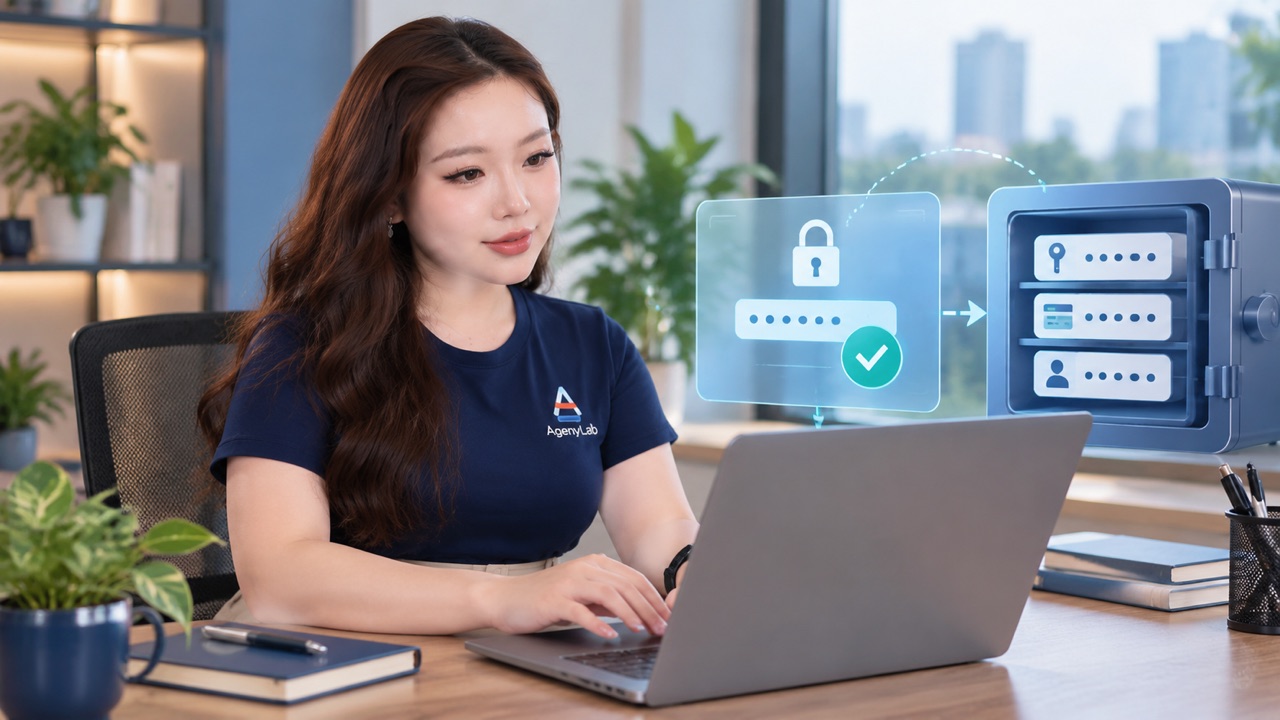
Có nên lưu mật khẩu Gmail trên máy tính không?
Có thể lưu nếu đó là máy tính cá nhân được cập nhật, có khóa màn hình, mã hóa ổ đĩa và chỉ người được phép sử dụng. Trình quản lý mật khẩu giúp tạo và giữ mật khẩu dài, duy nhất, giảm thói quen dùng lại một chuỗi cho nhiều dịch vụ. Nó cũng chỉ tự điền trên tên miền phù hợp, giúp bạn nhận ra một số trang lừa đảo không khớp địa chỉ.
Không nên lưu trên máy tính công cộng, máy mượn, máy dùng chung không có tài khoản hệ điều hành riêng hoặc thiết bị mà quản trị viên không cho phép. Việc trình duyệt nhớ mật khẩu không thay thế bảo mật thiết bị. Người mở được phiên máy tính đã đăng nhập có thể đọc thư, tự điền thông tin hoặc thay đổi tài khoản mà không cần nhìn thấy mật khẩu rõ.
Hãy phân biệt “lưu mật khẩu”, “duy trì đăng nhập” và “đồng bộ”. Lưu mật khẩu giữ thông tin xác thực trong kho; duy trì đăng nhập giữ phiên; đồng bộ đưa dữ liệu đã chọn vào tài khoản để dùng trên thiết bị khác. Mỗi cơ chế có phạm vi và rủi ro khác nhau. Bài bảo mật Gmail là gì giúp đặt chúng trong kế hoạch bảo vệ tổng thể.
- Máy cá nhân, có khóa và cập nhật: có thể cân nhắc lưu.
- Máy công cộng hoặc dùng chung: không lưu.
- Mỗi dịch vụ dùng một mật khẩu riêng.
- Luôn bảo vệ cả thiết bị lẫn tài khoản đồng bộ.

Cách lưu mật khẩu Gmail trong Chrome
Mở Chrome trên máy tính cá nhân và kiểm tra hồ sơ đang hoạt động. Truy cập Gmail hoặc trang đăng nhập tài khoản Google bằng cách tự gõ địa chỉ chính thức, nhập thông tin của bạn và hoàn thành xác minh. Khi Chrome hỏi có lưu mật khẩu hay không, kiểm tra tên người dùng, nơi lưu rồi chọn lưu. Nếu có nhiều Google Account, hãy đặc biệt chú ý tài khoản nhận dữ liệu đồng bộ.
Nếu không thấy lời mời, mở menu Chrome, chọn Passwords and autofill rồi Google Password Manager. Trong Settings, bật tùy chọn đề nghị lưu mật khẩu và passkey. Theo tài liệu Chrome Help, tùy chọn này có thể do quản trị viên kiểm soát với người dùng doanh nghiệp. Danh sách website từng chọn “Never” cũng nằm trong cài đặt; xóa Gmail khỏi danh sách từ chối nếu bạn muốn nhận lời mời lại.
Sau khi lưu, đóng thẻ rồi truy cập lại trang đăng nhập để kiểm tra tự điền đúng địa chỉ. Không thử trên đường dẫn được gửi qua email lạ. Google dùng nhiều miền dịch vụ hợp lệ, nhưng luồng đăng nhập tài khoản nên dẫn tới hạ tầng Google; nếu trình quản lý không nhận diện, dừng lại và kiểm tra URL.
- Kiểm tra đúng hồ sơ Chrome.
- Mở trang Google chính thức.
- Đọc tên người dùng và nơi lưu trước khi xác nhận.
- Thử lại trên trang chính thức.
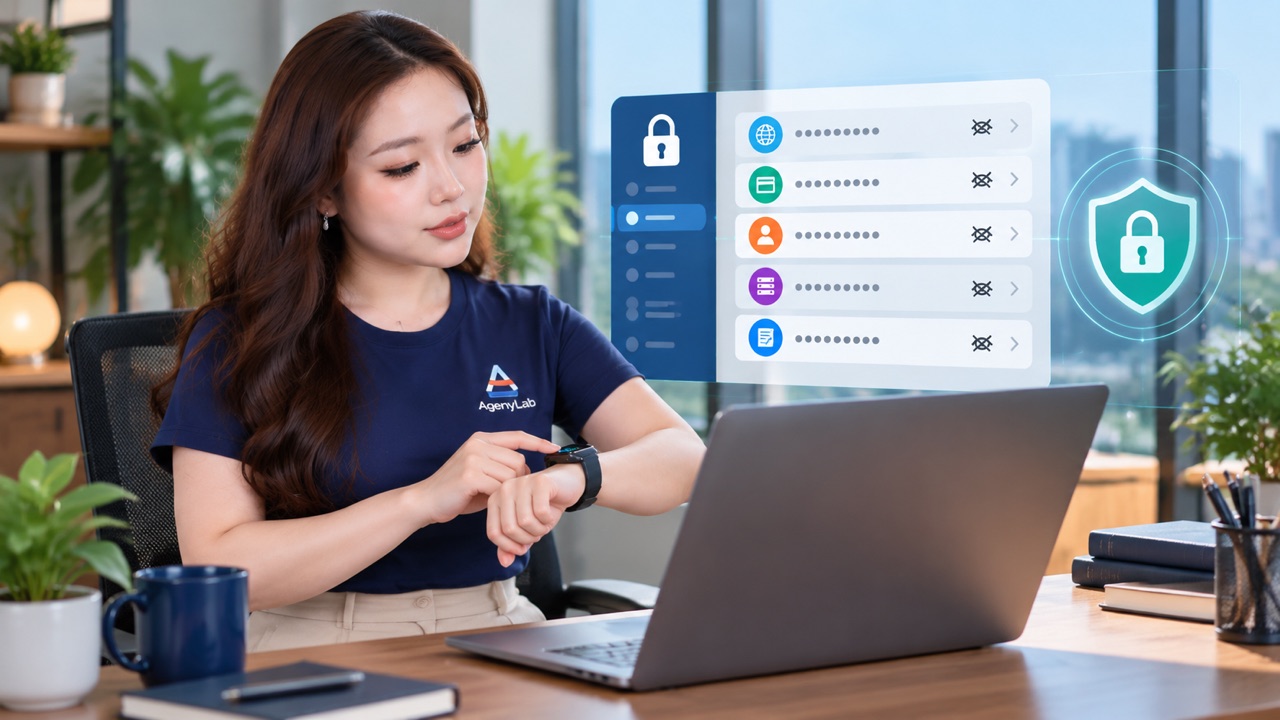
Mật khẩu được lưu ở máy hay Google Account?
Khi bạn đăng nhập Chrome và chọn lưu dữ liệu vào Google Account, mật khẩu có thể khả dụng trên các thiết bị đăng nhập cùng tài khoản theo cài đặt. Google Password Manager cũng có thể được quản lý trong Chrome hoặc tại passwords.google.com sau khi xác minh danh tính. Nếu không đồng bộ hay không đăng nhập, một số dữ liệu có thể chỉ nằm trong hồ sơ cục bộ của trình duyệt.
Điểm quan trọng không phải nhớ mọi chi tiết triển khai, mà là biết phạm vi. Trong trang cài đặt hồ sơ, xem tài khoản nào đang đăng nhập và loại dữ liệu nào được lưu. Nếu máy có hồ sơ công việc và cá nhân, không lưu mật khẩu công ty vào kho cá nhân khi chính sách cấm. Không bật đồng bộ trên máy người khác chỉ để lấy một mật khẩu.
Nếu đổi máy, đừng sao chép thư mục hồ sơ trình duyệt bằng công cụ không rõ nguồn. Dùng cơ chế đồng bộ chính thức hoặc quy trình xuất nhập có bảo vệ khi thực sự cần. Tệp xuất mật khẩu thường ở dạng có thể đọc rõ, nên phải xử lý như dữ liệu cực kỳ nhạy cảm và xóa an toàn sau khi hoàn tất.

Xem, sửa hoặc xóa mật khẩu đã lưu
Trong Chrome, mở Google Password Manager và tìm mục liên quan đến tài khoản Google. Để xem hoặc sao chép mật khẩu, hệ điều hành hay trình quản lý có thể yêu cầu xác minh bằng mật khẩu máy, sinh trắc học hoặc phương thức khác. Chỉ thực hiện khi không có người quan sát và không chia sẻ màn hình. Nếu cần sửa, cập nhật bản ghi sau khi đã đổi mật khẩu tại trang Google Account chính thức.
Xóa bản ghi khỏi trình quản lý không nhất thiết đăng xuất các phiên đang mở và không xóa Google Account. Ngược lại, đổi mật khẩu tài khoản có thể không tự cập nhật mọi bản ghi cũ. Sau thay đổi, đăng nhập lại, cập nhật kho và kiểm tra thiết bị. Nếu nghi bị lộ, ưu tiên đổi mật khẩu, thu hồi phiên, rà soát khôi phục và ứng dụng thay vì chỉ xóa bản lưu trên một máy.
Không dùng chức năng xem mật khẩu để kiểm tra tài khoản của người khác, kể cả khi máy tính đang mở. Nếu đó là thiết bị doanh nghiệp cần điều tra, hãy tuân thủ quy trình pháp lý, nhân sự và quản trị nội bộ. Quyền kỹ thuật nhìn thấy một nút không đồng nghĩa có quyền truy cập dữ liệu.
- Xác minh danh tính trước khi xem.
- Không xem khi đang chia sẻ màn hình.
- Đổi tại Google trước, cập nhật kho sau.
- Xóa bản lưu không đồng nghĩa thu hồi phiên.

Bật hoặc tắt đăng nhập tự động
Google Password Manager có tùy chọn tự động đăng nhập bằng thông tin đã lưu. Nếu tắt, trình quản lý có thể yêu cầu xác nhận trước khi đăng nhập; nếu bật, trải nghiệm nhanh hơn. Trên máy cá nhân chỉ mình bạn dùng, tự động đăng nhập có thể chấp nhận được. Trên thiết bị có người khác dùng chung, nên tắt và tốt hơn hết là dùng tài khoản hệ điều hành riêng.
Dù tắt tự động đăng nhập, phiên Gmail hiện tại vẫn có thể còn hoạt động. Hãy đăng xuất khỏi Gmail và khóa máy khi rời chỗ. Trình duyệt riêng tư không đảm bảo tài khoản an toàn nếu bạn để cửa sổ mở. Với dữ liệu nhạy cảm, đặt thời gian khóa màn hình ngắn và yêu cầu xác thực khi máy thức dậy.
Bạn có thể quyết định không lưu cho một website bằng cách chọn Never, rồi quản lý danh sách bị từ chối trong Settings. Không cần tắt toàn bộ trình quản lý chỉ vì một tài khoản nhạy cảm. Chọn chính sách theo tài khoản và thiết bị giúp cân bằng tiện lợi với rủi ro.

Dùng passkey thay hoặc bổ sung mật khẩu
Passkey cho phép đăng nhập bằng phương thức mở khóa thiết bị như vân tay, khuôn mặt, PIN hoặc khóa bảo mật, dựa trên mật mã khóa công khai. Dữ liệu bí mật không được gửi tới website như mật khẩu, nên passkey có khả năng chống nhiều hình thức phishing tốt hơn. Google mô tả passkey là cách đăng nhập đơn giản và an toàn; khả dụng phụ thuộc thiết bị, tài khoản và chính sách.
Trong Google Password Manager, Chrome có thể đề nghị hoặc tự động tạo passkey trong một số tình huống nếu cài đặt cho phép. Trước khi tạo, hiểu passkey được lưu ở đâu và thiết bị nào có thể dùng. Trên máy chia sẻ, không tạo passkey gắn với phương thức mở khóa mà người khác biết. Với khóa bảo mật vật lý, chuẩn bị khóa dự phòng theo mức độ quan trọng.
Passkey không loại bỏ nhu cầu bảo vệ tài khoản khôi phục và thiết bị. Nếu mất máy, bạn cần phương án đăng nhập khác và khả năng xóa thiết bị. Không xóa mật khẩu hay phương thức dự phòng chỉ vì vừa tạo một passkey nếu chưa kiểm thử quá trình khôi phục hợp lệ.
- Tạo passkey trên thiết bị bạn kiểm soát.
- Bảo vệ PIN và sinh trắc học của hệ điều hành.
- Duy trì phương án khôi phục hợp lệ.
- Rà soát, xóa passkey của thiết bị cũ.
Bảo vệ tài khoản Google chứa mật khẩu đã đồng bộ
Nếu mật khẩu được lưu trong Google Account, tài khoản đó trở thành kho giá trị cao. Dùng mật khẩu chính duy nhất, bật xác minh hai bước, ưu tiên passkey hoặc khóa bảo mật khi phù hợp, và cập nhật thông tin khôi phục. Không dùng chính mật khẩu Gmail cho dịch vụ khác; nếu dịch vụ kia bị lộ, kẻ xấu có thể thử vào kho mật khẩu.
Thường xuyên kiểm tra thiết bị đã đăng nhập, hoạt động bảo mật gần đây và ứng dụng bên thứ ba. Đăng xuất thiết bị không còn sở hữu. Cảnh giác với email nói rằng kho mật khẩu có sự cố và yêu cầu đăng nhập qua liên kết; hãy mở trực tiếp tài khoản Google. Không đọc mã xác minh cho người tự xưng hỗ trợ.
Nếu quản lý nhiều Gmail, mỗi hồ sơ Chrome nên có màu và tên rõ. Bài cách tạo nhiều Gmail trình bày cách lập danh mục; liên kết hai tài khoản Gmail giúp chuyển đổi mà không chia sẻ mật khẩu. Tránh lưu mọi kho vào một tài khoản không có phương án dự phòng.
- Bảo vệ mạnh tài khoản đồng bộ.
- Kiểm tra thiết bị và ứng dụng định kỳ.
- Không bấm liên kết cảnh báo đáng ngờ.
- Tách hồ sơ cá nhân và công việc.
Không lưu mật khẩu theo những cách này
Không ghi mật khẩu trong tệp văn bản, bảng tính, tên file, ghi chú dán trên màn hình hoặc email gửi cho chính mình. Không chụp ảnh màn hình mật khẩu rồi để tự động sao lưu vào thư viện đám mây. Không đặt mật khẩu trong tài liệu dùng chung. Những cách này thiếu kiểm soát truy cập, nhật ký và tự điền theo tên miền, đồng thời dễ bị tìm thấy khi máy hoặc tài khoản khác bị xâm nhập.
Không cài tiện ích “xem mật khẩu”, “khôi phục Gmail” hoặc phần mềm bẻ khóa không rõ nguồn. Trình quản lý mật khẩu tích hợp đã có chức năng quản trị cần thiết; ứng dụng lạ có thể đọc trang, clipboard và cookie. Không cung cấp tệp xuất mật khẩu cho dịch vụ di chuyển không được đánh giá.
Không chia sẻ một mật khẩu Gmail cho nhóm. Với công việc, dùng ủy quyền Gmail, nhóm, tài khoản quản trị hoặc hệ thống cộng tác phù hợp. Nếu ai đó cần truy cập tạm thời, cấp đúng quyền và thu hồi sau nhiệm vụ. Bài hướng dẫn sử dụng email giúp chuẩn hóa thao tác cho đội ngũ.
Máy dùng chung, máy công ty và lúc bàn giao thiết bị
Trên máy dùng chung, tạo tài khoản hệ điều hành riêng nếu được phép, không lưu mật khẩu và đăng xuất sau phiên. Chế độ khách hoặc riêng tư giúp giảm dữ liệu lưu cục bộ nhưng không thay thế đăng xuất. Nếu lỡ lưu, xóa bản ghi, đăng xuất Chrome, kiểm tra tài khoản Google và thu hồi phiên từ một thiết bị tin cậy.
Trên máy công ty, tổ chức có thể quản lý Chrome, buộc hoặc chặn một số cài đặt. Tuân thủ chính sách dữ liệu và không đồng bộ mật khẩu cá nhân vào hồ sơ doanh nghiệp khi chưa được phép. Quản trị viên có thể quản lý thiết bị, nhưng phạm vi quan sát phụ thuộc cấu hình và quy định; hãy hỏi bộ phận IT thay vì suy đoán.
Trước khi bán, sửa hoặc bàn giao máy, sao lưu dữ liệu cần thiết, đăng xuất tài khoản, gỡ hồ sơ trình duyệt, thu hồi thiết bị trong trang bảo mật và dùng quy trình xóa/đặt lại chính thức của hệ điều hành. Chỉ xóa lịch sử duyệt web là không đủ. Với ổ đĩa hoặc thiết bị lỗi, cân nhắc dịch vụ xử lý dữ liệu đáng tin cậy.
- Không lưu trên thiết bị công cộng.
- Tuân thủ chính sách máy công ty.
- Thu hồi phiên trước bàn giao.
- Đặt lại thiết bị bằng quy trình hệ điều hành.
Xử lý khi mật khẩu không được lưu hoặc tự điền sai
Nếu Chrome không hỏi lưu, kiểm tra cài đặt đề nghị lưu và danh sách website đã từ chối. Cập nhật Chrome, chắc rằng bạn không ở chế độ khách và xem chính sách quản trị có khóa tùy chọn không. Nếu có nhiều bản ghi cho cùng tài khoản, xóa bản cũ sau khi xác minh rồi đăng nhập lại trên trang chính thức để lưu bản mới.
Nếu tự điền sai tài khoản, chọn đúng tên người dùng từ danh sách hoặc tắt tự động đăng nhập. Tách hồ sơ Chrome nếu cá nhân và công việc thường xuyên xung đột. Đừng đổi mật khẩu chỉ vì tự điền chọn nhầm; trước tiên xác định bản ghi và hồ sơ nào đang hoạt động.
Nếu nghi mật khẩu bị lộ, đổi ngay tại Google Account từ thiết bị tin cậy, đăng xuất phiên lạ, kiểm tra khôi phục, bật hoặc củng cố 2-Step Verification và rà soát thư chuyển tiếp/bộ lọc bất thường. Bạn có thể xem xem mật khẩu Gmail để hiểu thao tác quản lý bản lưu của chính mình, nhưng việc xem lại không thay thế ứng phó sự cố.
Checklist lưu mật khẩu Gmail an toàn
Trước khi lưu, xác nhận máy thuộc quyền kiểm soát, hệ điều hành và Chrome đã cập nhật, khóa màn hình hoạt động và ổ đĩa được bảo vệ. Kiểm tra đúng hồ sơ, đúng tài khoản đồng bộ và đúng trang Google. Tạo mật khẩu duy nhất rồi để trình quản lý lưu; không sao chép sang ghi chú.
Sau khi lưu, bật xác minh hai bước hoặc passkey, thêm thông tin khôi phục, kiểm tra tự điền và đăng xuất khi rời máy. Mỗi tháng hoặc quý, xem thiết bị, mật khẩu yếu hoặc bị tái sử dụng, bản ghi cũ và tiện ích trình duyệt. Thay mật khẩu khi có dấu hiệu lộ hoặc theo chính sách tổ chức, không cần đổi liên tục theo lịch nếu điều đó khiến bạn chọn mật khẩu yếu hơn.
Khi đổi thiết bị, dùng đồng bộ hoặc quy trình di chuyển chính thức, thu hồi máy cũ và tránh để lại tệp xuất. Một thiết lập tốt phải vừa an toàn vừa đủ thuận tiện để bạn thực sự sử dụng. Mục tiêu không phải nhớ mọi mật khẩu, mà là bảo vệ một kho mật khẩu mạnh, thiết bị tin cậy và các phương án khôi phục.
- Máy cá nhân có khóa, mã hóa và cập nhật.
- Đúng trang, đúng hồ sơ, đúng kho lưu.
- Mật khẩu duy nhất và 2-Step Verification.
- Không chia sẻ mã, cookie hay tệp xuất.
- Rà soát thiết bị và thu hồi máy cũ.
Câu hỏi thường gặp
Lưu mật khẩu Gmail trong Chrome có an toàn không?
Có thể an toàn trên máy cá nhân được bảo vệ và khi tài khoản đồng bộ có xác minh mạnh. Rủi ro tăng đáng kể trên máy dùng chung, máy nhiễm mã độc hoặc phiên không khóa.
Mật khẩu Gmail đã lưu nằm ở đâu?
Tùy cài đặt, nó có thể nằm trong hồ sơ Chrome cục bộ hoặc được lưu vào Google Account và quản lý bằng Google Password Manager. Hãy kiểm tra hồ sơ đang dùng.
Vì sao Chrome không hỏi lưu mật khẩu?
Tùy chọn đề nghị lưu có thể đang tắt, website nằm trong danh sách từ chối, bạn ở chế độ khách hoặc chính sách doanh nghiệp kiểm soát tính năng.
Có nên bật đăng nhập tự động không?
Chỉ cân nhắc trên máy cá nhân có khóa. Trên máy dùng chung, nên tắt và không lưu mật khẩu; dù vậy vẫn phải đăng xuất các phiên đang mở.
Passkey có thay thế hoàn toàn mật khẩu không?
Khả năng tùy tài khoản và thiết bị. Hãy tạo passkey trên thiết bị kiểm soát và giữ phương án khôi phục hợp lệ cho đến khi đã kiểm thử đầy đủ.
Xóa mật khẩu trong Chrome có xóa tài khoản Gmail không?
Không. Nó chỉ xóa bản ghi khỏi kho tương ứng. Tài khoản Google và các phiên đăng nhập có thể vẫn tồn tại.
Có nên xuất mật khẩu ra tệp để sao lưu không?
Chỉ khi thật sự cần và hiểu rủi ro. Tệp xuất thường có thể đọc rõ; phải lưu tạm ở nơi bảo vệ, nhập vào đích tin cậy rồi xóa an toàn.
Lỡ lưu trên máy người khác thì làm gì?
Xóa bản lưu và hồ sơ nếu có thể, đăng xuất, rồi từ thiết bị tin cậy thu hồi phiên, kiểm tra hoạt động và đổi mật khẩu nếu có nguy cơ người khác đã truy cập.